Controles de Clean The Ballpit
Mova, olhe, pegue e compre na loja sem brigar com a câmera.
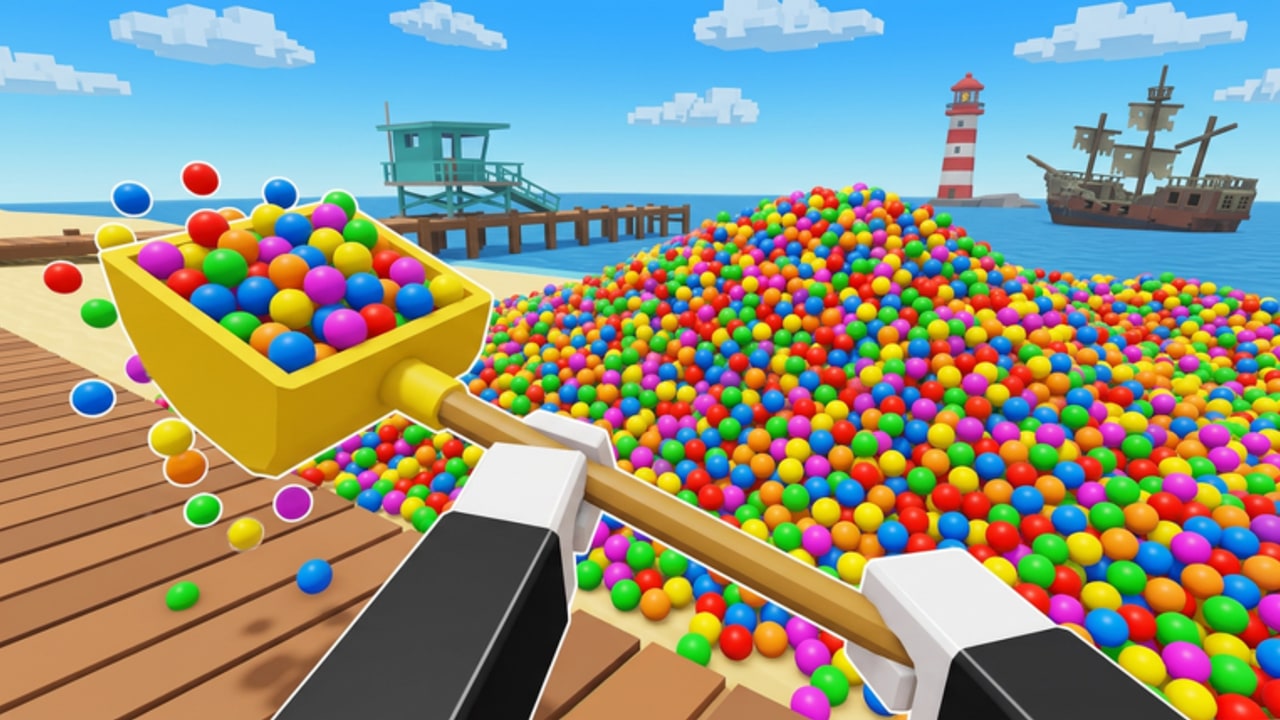
Clean The Ballpit! usa movimento familiar do Roblox com uma camada de interação focada em limpeza: você aponta o avatar para bolinhas plásticas coloridas, as recolhe, deposita ou organiza e atravessa mapas temáticos enquanto abre lojas de ferramentas e pets. Este guia de controles cobre premissas práticas de PC e mobile para limpadores de click-to-pick, hábitos de câmera que mantêm pilhas à vista, instintos de soltar e inventário, navegação da UI de loja e upgrade e configurações que deixam sessões longas confortáveis. Combine com o guia para iniciantes se ainda não terminou a primeira hora.
Loop central em qualquer device
Independentemente da plataforma, o loop é o mesmo. Entre numa sala bagunçada, mantenha o cluster mais denso de bolinhas centralizado na tela, interaja para pegar e depois continue a cadeia ou abra a UI de upgrade quando puder pagar um boost significativo. Pets e sistemas avançados de varredura eventualmente automatizam pedaços desse loop, mas suas mãos e a câmera ainda decidem se você desperdiça segundos girando no lugar. Trate controles como parte do build — tão importantes quanto o tier de ferramenta que você equipa no guia de Ferramentas e Pets.
Controles no PC
No teclado e mouse, espere o layout padrão do Roblox:
- W A S D — mover para frente, esquerda, trás e direita.
- Espaço — pular obstáculos baixos, escadas ou props decorativos que bloqueiam o caminho reto até uma pilha.
- Olhar com o mouse — segure o botão direito ou use o modo de câmera travada que preferir para panorâmica pela sala.
- Clique esquerdo — interação principal para pegar bolinhas e apertar botões da UI.
- E ou prompts na tela — alguns limpadores no Roblox também ligam uma tecla de proximidade; observe prompts contextuais perto de pontos de depósito, lojas ou estações especiais de limpeza.
- Esc / menu do Roblox — sair, ajustar volume ou abrir configurações sem abandonar a experiência no meio de uma compra.
Shift-lock ajuda quando você quer a câmera colada atrás do avatar em corridas de corredor, mas câmera livre costuma funcionar melhor quando está aspirando uma sala de estar larga ou um caminho de feira. Alterne conforme o mapa: corredores apertados de museu favorecem facing travado, enquanto boardwalks abertos favorecem free look para enxergar pilhas laterais cedo.
Dicas de coleta e câmera no PC
Fique um pouco acima ou ao lado de uma pilha em vez de enterrar a câmera dentro dela. Clicar através de uma parede de bolinhas é mais fácil quando você vê as bordas. Strafe ao longo de uma fileira em vez de virar no lugar o tempo todo; strafing deixa o mouse livre para mira fina. Se bolinhas ficarem sob móveis, agache se a experiência permitir ou aproxime-se pelo lado com a câmera abaixada. Soltar picks acidentais — se o jogo permitir drop ou cancel — deve virar memória muscular para você não carregar a pilha errada até um ponto de depósito.
Quando a loja abrir em tela cheia ou painel grande, termine a animação atual de pick antes de clicar em comprar. Double-clicks acidentais no upgrade errado desperdiçam moeda que deveria ir para alcance ou velocidade. Depois de comprar, feche o painel por completo e confirme que a nova ferramenta está equipada antes de voltar correndo para uma rota de speedrun.
Controles no mobile
Em devices touch você usa o joystick virtual à esquerda e o botão de pulo à direita, com toques para interação. Sessões de Clean The Ballpit no celular funcionam bem quando você:
- Aumenta a UI utilizável nas configurações do Roblox se os botões parecerem minúsculos.
- Evita que os polegares cubram os clusters mais densos de bolinhas — incline a câmera um pouco para cima para as pilhas ficarem na metade superior da tela.
- Toque uma vez com firmeza para pegar; multi-taps frenéticos podem errar alvos de proximidade ou abrir o menu errado.
- Pause o movimento ao abrir a loja para o joystick não te empurrar contra a parede enquanto você navega pets.
Orientação landscape costuma dar visão melhor de corredores de feira e decks de cruzeiro. Se o device esquentar, baixe a qualidade gráfica para o frame rate ficar alto o suficiente para os toques registrarem na bolinha que você quis.
Loja, upgrades e UI de configurações
Os painéis de loja e upgrade são onde mora o poder incremental. Aprenda um caminho consistente: abrir loja → aba de ferramentas → upgrade acessível de velocidade ou alcance → confirmar → equipar → fechar. Depois visite pets só quando as mãos parecerem mais rápidas. Unlocks de varrer e organizar vêm mais tarde na progressão descrita em Ferramentas e Pets. Memorizar essa ordem evita paralisia de shopping no meio de um clear em co-op.
Configurações do Roblox que valem a pena checar antes de um grind longo:
- Qualidade gráfica — baixe se o frame rate engasgar quando centenas de bolinhas renderizam.
- Volume de UI e música — mantenha sons de feedback audíveis para confirmações de pick ficarem claras.
- Sensibilidade da câmera — aumente um pouco no PC se virar numa galeria de museu parecer lento; baixe no mobile se a mira passar do alvo.
- Stats de performance (opcional) — use temporariamente para ver se o lag é de rede ou de device.
Etiqueta de controle em co-op
Com até seis jogadores, brigas de câmera e tráfego em portas importam tanto quanto binds. Avise quando abrir uma UI grande de loja para teammates não ficarem esperando num gargalo. Evite ficar em cima da pilha que outro limpador está mirando; dê a eles um alvo claro de clique ou toque. No mobile, anuncie se precisar de um momento para ajustar controles touch depois de entrar no meio da sessão.
Servidores privados são ideais para praticar rotas limpas sem avatares aleatórios bloqueando a linha de visão da câmera. Servidores públicos servem para clears casuais — só espere ajustar caminhos quando alguém se plantar numa porta.
Hábitos de movimento conscientes do mapa
Controles parecem diferentes em cada mapa temático coberto no Walkthrough de Mapas. The House ensina a se abaixar em móveis e strafing sala a sala. BloxMart adiciona disciplina de corredor — ande o comprimento de uma fileira de prateleira em vez de ziguezaguear aleatoriamente. The Fun Fair introduz sightlines outdoor mais largas onde câmera livre vale a pena. The Beach Boardwalk recompensa olhar além de grades por pilhas laterais. Bloxton Museum pede curvas cuidadosas para não clipar exposições. The Starlight Cruise mistura decks longos com cabines interiores, então pratique alternar entre câmera travada e livre no meio da run.
Faça um aquecimento curto em toda sessão: trinta segundos de strafing ao longo de uma parede reta enquanto pega, depois um sweep completo de 360° da câmera pela sala. Esse aquecimento revela problemas de sensibilidade antes de você ligar para tempos de leaderboard.
Acessibilidade e conforto
Faça pausas em noites de grind multi-mapa. Limpadores incrementais convidam sessões longas e a fadiga das mãos derruba a precisão do clique. Não remapeie nada exótico até se sentir confortável com os padrões; binds exóticos confundem callouts de co-op. Se jogar sentado com controle pelos caminhos de input suportados do Roblox, trate o stick direito como look de mouse e os botões de face como click/confirm — depois reteste a navegação da loja porque o foco de UI pode diferir do mouse.
Checklist rápido de referência
- Confirme mover, pular, olhar e pegar antes de comprar qualquer coisa.
- Prefira strafing ao longo das pilhas a girar no lugar.
- Abra a loja só entre rajadas de limpeza; equipe upgrades na hora.
- Ajuste sensibilidade e gráficos para os picks parecerem responsivos.
- Pratique trocas de câmera quando rotacionar mapas.
- Reléia o guia para iniciantes se a economia inicial ainda parecer opaca e volte aqui para polir a execução.
Dominar controles não substitui ferramentas melhores, mas hábitos ruins de câmera desperdiçam cada upgrade que você compra. Gaste uma sessão focada tornando o movimento entediantemente confiável e depois invista moeda nos loadouts ranqueados nas tier lists e detalhados em Ferramentas e Pets. Mapas limpos se vencem com mãos firmes tanto quanto com gear brilhante.
Perguntas frequentes
Respostas rápidas para jogadores de Clean The Ballpit.
Quais são os controles básicos no PC?
Use WASD para mover, Espaço para pular, mouse para olhar e clique esquerdo para pegar bolinhas e usar a UI da loja. Ajuste o shift-lock conforme a sala for apertada ou aberta.
Como jogo Clean The Ballpit no mobile?
Use o joystick virtual e o botão de pulo, toque para pegar e prefira visão landscape. Pause o movimento antes de abrir a loja para o stick não arrastar o avatar.
Por que a coleta parece inconsistente?
Em geral é ângulo de câmera ou frame rate. Fique ao lado das pilhas, mantenha-as visíveis, baixe os gráficos se precisar e evite enterrar a câmera dentro de um monte de bolinhas.
Devo mudar as configurações do Roblox?
Sim. Ajuste qualidade gráfica, sensibilidade da câmera e áudio para o feedback de pick ficar claro em cenas densas com muitas bolinhas na tela.