Controles de Clean The Ballpit
Muévete, mira, recoge y compra sin pelear con la cámara.
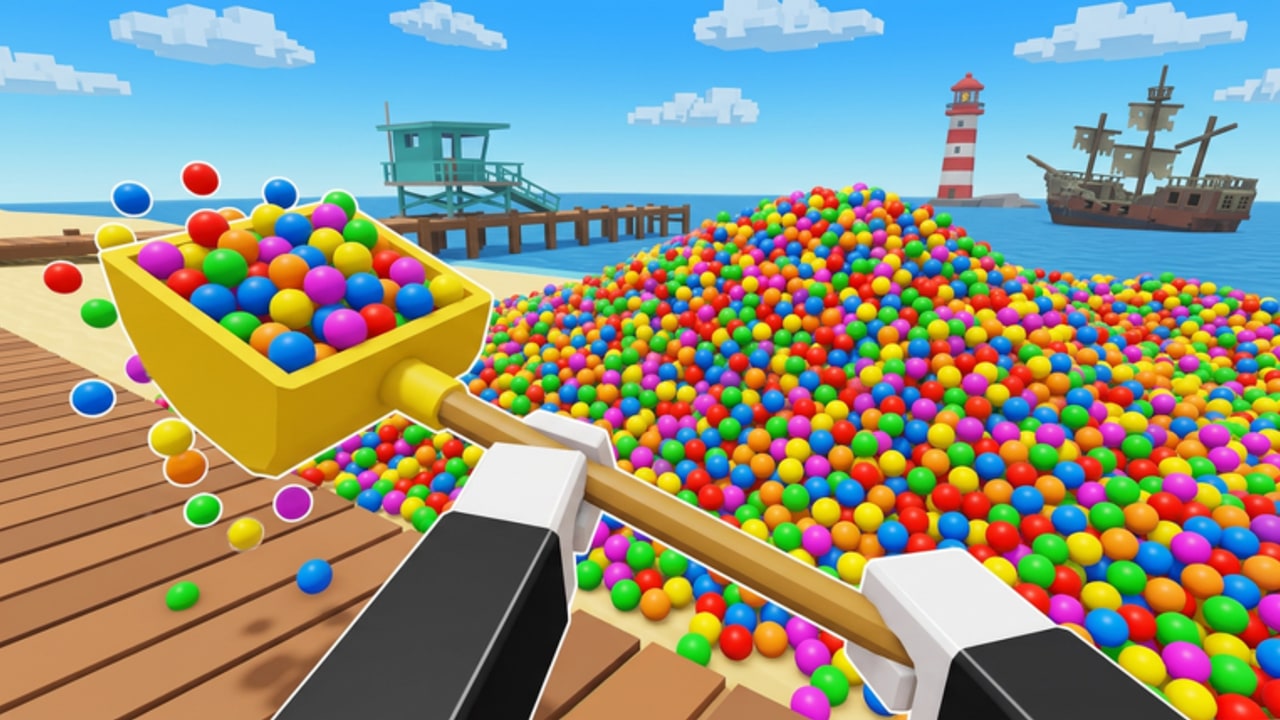
Clean The Ballpit! usa el movimiento familiar de Roblox con una capa de interacción centrada en la limpieza: apuntas tu avatar a bolas de plástico de colores, las recoges, las depositas u organizas, y te mueves por mapas temáticos mientras abres tiendas de herramientas y mascotas. Esta guía de controles cubre asunciones prácticas de PC y móvil para limpiadores de click-to-pick, hábitos de cámara que mantienen los montones a la vista, instintos de soltar e inventario, navegación de la UI de tienda y mejoras, y ajustes que hacen cómodas las sesiones largas. Combínala con la guía de Primeros pasos si aún no has terminado tu primera hora.
Bucle central en cualquier dispositivo
Sin importar la plataforma, el bucle es el mismo. Entra a una habitación desordenada, mantén el cluster de bolas más denso centrado en pantalla, interactúa para recoger, y luego sigue la cadena o abre la UI de mejoras cuando puedas pagar un boost serio. Las mascotas y los sistemas avanzados de barrido acaban automatizando piezas de ese bucle, pero tus manos y la cámara siguen decidiendo si pierdes segundos girando en el sitio. Trata los controles como parte de tu build—tan importantes como el tier de herramienta que equipas desde la guía de Herramientas y mascotas.
Controles de PC
En teclado y ratón, espera el layout estándar de Roblox:
- W A S D — moverte adelante, izquierda, atrás y derecha.
- Espacio — saltar obstáculos bajos, escaleras o props decorativos que bloquean un camino recto al montón.
- Mirar con el ratón — mantén el botón derecho o usa el modo de cámara bloqueada que prefieras para recorrer una habitación.
- Clic izquierdo — interactuar principal para recoger bolas y pulsar botones de UI.
- E o prompts en pantalla — algunos limpiadores de Roblox también atan una tecla de proximidad; mira prompts contextuales cerca de puntos de depósito, tiendas o estaciones especiales de limpieza.
- Esc / menú de Roblox — salir, ajustar volumen o abrir ajustes sin abandonar la experiencia a mitad de compra.
El shift-lock ayuda cuando quieres la cámara pegada detrás del avatar para carreras por pasillos, pero la cámara libre suele funcionar mejor cuando aspiras un salón amplio o un camino de feria. Alterna según el mapa: pasillos estrechos de museo favorecen la mirada bloqueada, mientras que boardwalks abiertos favorecen la mirada libre para detectar montones laterales pronto.
Tips de recogida y cámara en PC
Párate un poco encima o al lado de un montón en lugar de enterrar la cámara dentro. Clicar a través de una pared de bolas es más fácil cuando ves los bordes. Strafea a lo largo de una fila en lugar de girar constantemente en el sitio; el strafe deja el ratón libre para apuntar fino. Si las bolas están bajo muebles, agáchate si la experiencia lo permite, o acércate de lado con la cámara bajada. Soltar recogidas accidentales—si el juego permite soltar o cancelar—debería ser memoria muscular para no llevar el stack equivocado a un punto de depósito.
Cuando la tienda se abra a pantalla completa o en un panel grande, termina tu animación de recogida actual antes de clicar comprar. Dobles clics accidentales en la mejora equivocada gastan moneda que debería haber ido a alcance o velocidad. Tras comprar, cierra el panel por completo y confirma que la nueva herramienta está equipada antes de volver a una ruta de speedrun.
Controles de móvil
En dispositivos táctiles usarás el joystick virtual a la izquierda y un botón de salto a la derecha, con toques para interactuar. Las sesiones de Clean The Ballpit en teléfono funcionan cuando:
- Agrandas la UI usable en los ajustes de Roblox si los botones se sienten diminutos.
- Evitas que los pulgares tapen los clusters de bolas más densos—inclina la cámara un poco hacia arriba para que los montones queden en la mitad superior de la pantalla.
- Tocás una vez con firmeza para recoger; multi-toques frenéticos pueden fallar objetivos de proximidad o abrir el menú equivocado.
- Pausas el movimiento al abrir la tienda para que el joystick no te arrastre a una pared mientras miras mascotas.
La orientación horizontal suele dar mejor vista de pasillos de feria y cubiertas de crucero. Si el dispositivo se calienta, baja la calidad gráfica para que el frame rate se mantenga alto y los toques registren en la bola que querías.
Tienda, mejoras y UI de ajustes
Los paneles de tienda y mejoras son donde vive el poder incremental. Aprende un camino consistente: abrir tienda → pestaña de herramientas → mejora asequible de velocidad o alcance → confirmar → equipar → cerrar. Luego visita mascotas solo cuando tus manos se sientan más rápidas. Los desbloqueos de barrer y organizar llegan más tarde en la progresión descrita en Herramientas y mascotas. Memorizar ese orden evita la parálisis de compras a mitad de un clear en co-op.
Ajustes de Roblox que vale la pena revisar antes de un grind largo:
- Calidad gráfica — bájala si el frame rate tartamudea cuando se renderizan cientos de bolas.
- Volumen de UI y música — mantén audibles los sonidos de feedback para que las confirmaciones de recogida sean claras.
- Sensibilidad de cámara — súbela un poco en PC si girar por una galería de museo se siente lento; bájala en móvil si el aim se pasa.
- Stats de rendimiento (opcional) — úsalos temporalmente para ver si el lag es de red o de dispositivo.
Etiqueta de controles en co-op
Con hasta seis jugadores, las peleas de cámara y el tráfico en puertas importan tanto como los keybinds. Avisa cuando abras una UI grande de tienda para que tus compañeros no te esperen en un cuello de botella. Evita plantarte encima del montón que otro limpiador está apuntando; dales un objetivo claro de clic o toque. En móvil, anuncia si necesitas un momento para ajustar controles táctiles tras unirte a mitad de sesión.
Los servidores privados son ideales para practicar rutas limpias sin avatares aleatorios bloqueando la vista de la cámara. Los servidores públicos sirven para clears casuales—solo espera ajustar caminos cuando alguien se plante en una puerta.
Hábitos de movimiento según el mapa
Los controles se sienten distintos en cada mapa temático cubierto en el Walkthrough de mapas. The House enseña a agacharse entre muebles y strafe de habitación a habitación. BloxMart añade disciplina de pasillo—camina la longitud de una fila de estanterías en lugar de tejer al azar. The Fun Fair introduce líneas de vista exteriores más amplias donde la cámara libre paga. The Beach Boardwalk premia mirar más allá de las barandas por montones laterales. Bloxton Museum pide giros cuidadosos para no clippear exposiciones. The Starlight Cruise mezcla cubiertas largas con cabinas interiores, así que practica cambiar entre cámara bloqueada y libre a mitad de run.
Haz un calentamiento corto cada sesión: treinta segundos de strafe a lo largo de una pared recta mientras recoges, luego un barrido completo de cámara a 360 de la habitación. Ese calentamiento saca problemas de sensibilidad antes de que te importen los tiempos de leaderboard.
Accesibilidad y comodidad
Haz pausas en noches de grind multi-mapa. Los limpiadores incrementales invitan a sesiones largas, y la fatiga de manos hace caer la precisión de clic. No remapees nada exótico hasta estar cómodo con los defaults; los keybinds raros confunden los callouts de co-op. Si juegas sentado con mando por las rutas de input soportadas de Roblox, trata el stick derecho como mirada de ratón y los botones de cara como clic/confirmar—luego re-prueba la navegación de tienda porque el foco de UI puede diferir del juego con ratón.
Checklist de referencia rápida
- Confirma mover, saltar, mirar y recoger antes de comprar nada.
- Prefiere strafe a lo largo de montones en lugar de girar en el sitio.
- Abre la tienda solo entre ráfagas de limpieza; equipa mejoras de inmediato.
- Ajusta sensibilidad y gráficos para que las recogidas se sientan responsivas.
- Practica cambios de cámara cuando rotes mapas.
- Relee Primeros pasos si la economía temprana sigue opaca, y vuelve aquí a pulir la ejecución.
Dominar los controles no reemplaza mejores herramientas, pero los malos hábitos de cámara desperdiciarán cada mejora que compres. Dedica una sesión enfocada a hacer el movimiento aburridamente fiable, y luego invierte moneda en los loadouts rankeados en las tier lists y detallados en Herramientas y mascotas. Los mapas limpios se ganan con manos firmes tanto como con equipo brillante.
Preguntas frecuentes
Respuestas rápidas para jugadores de Clean The Ballpit.
¿Cuáles son los controles básicos de PC?
Usa WASD para moverte, Espacio para saltar, el ratón para mirar y clic izquierdo para recoger bolas y usar la UI de la tienda. Ajusta el shift-lock según si la habitación es estrecha o abierta.
¿Cómo juego Clean The Ballpit en móvil?
Usa el joystick virtual y el botón de salto, toca para recoger y prefiere vista horizontal. Pausa el movimiento antes de abrir la tienda para que el stick no desvíe tu avatar.
¿Por qué la recogida se siente inconsistente?
Suele ser el ángulo de cámara o el frame rate. Párate al lado de los montones, mantenlos visibles, baja gráficos si hace falta y evita enterrar la cámara dentro de un stack de bolas.
¿Debería cambiar los ajustes de Roblox?
Sí. Ajusta calidad gráfica, sensibilidad de cámara y audio para que el feedback de recogida se mantenga claro en escenas densas con muchas bolas en pantalla.