Steuerung für Clean The Ballpit
Bewegen, schauen, picken und shoppen, ohne mit der Kamera zu kämpfen.
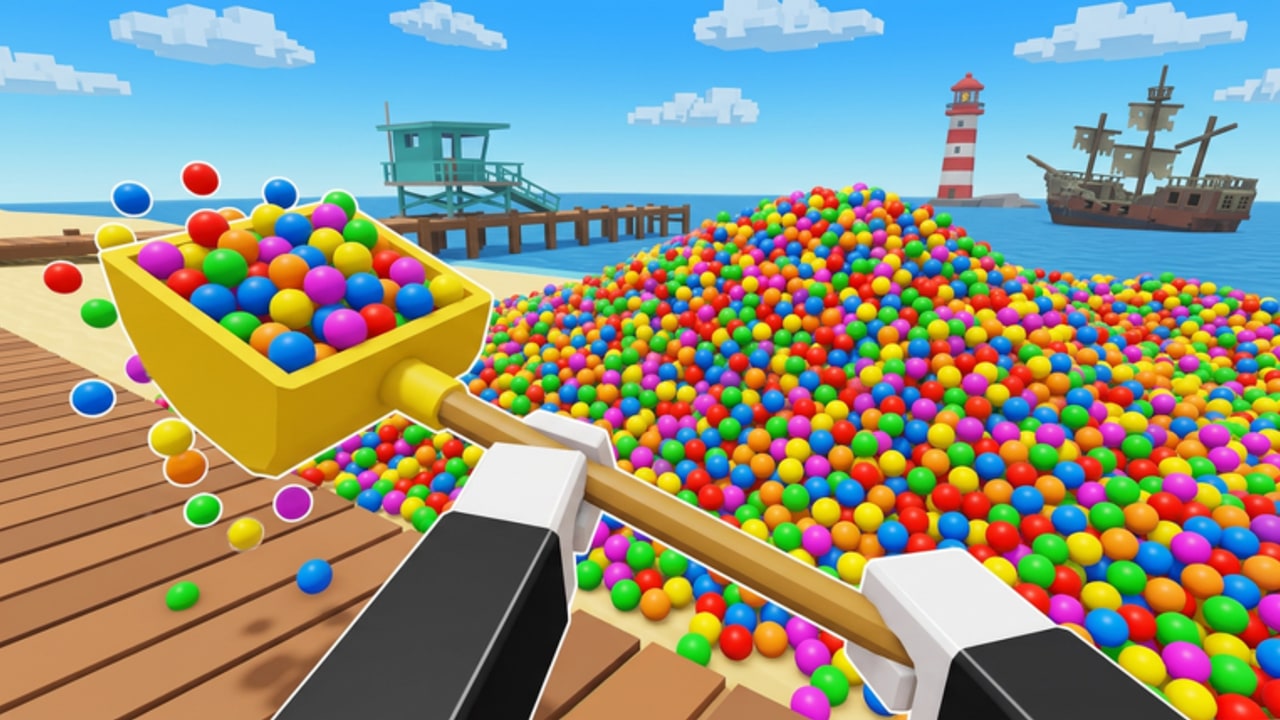
Clean The Ballpit! nutzt vertraute Roblox-Bewegung mit einer putz-fokussierten Interaktionsschicht: du zielst deinen Avatar auf bunte Plastikbälle, pickst sie auf, deponierst oder organisierst sie und navigierst thematische Maps, während du Shops für Tools und Pets öffnest. Dieser Steuerungs-Guide deckt praktische PC- und Mobile-Annahmen für Click-to-Pick-Cleaner ab, Kamera-Gewohnheiten, die Haufen im Blick halten, Drop- und Inventar-Instinkte, Shop- und Upgrade-UI-Navigation sowie Settings, die lange Sessions komfortabel machen. Kombiniere ihn mit dem Erste Schritte-Guide, wenn du deine erste Stunde noch nicht fertig hast.
Kern-Loop auf jedem Gerät
Unabhängig von der Plattform ist die Loop dieselbe. Bewege dich in einen chaotischen Raum, halte die dichteste Ball-Cluster zentriert auf dem Screen, interagiere zum Picken, dann setze die Kette fort oder öffne die Upgrade-UI, wenn du dir einen sinnvollen Boost leisten kannst. Pets und fortgeschrittene Sweep-Systeme automatisieren später Teile dieser Loop, aber deine Hände und Kamera entscheiden weiterhin, ob du Sekunden mit Drehen auf der Stelle verschwendest. Behandle Steuerung als Teil deines Builds — genauso wichtig wie die Tool-Tier, die du aus dem Tools und Pets-Guide ausrüstest.
PC-Steuerung
Auf Tastatur und Maus erwarte das Standard-Roblox-Layout:
- W A S D — vorwärts, links, zurück und rechts bewegen.
- Leertaste — über niedrige Hindernisse, Treppen oder dekorative Props springen, die einen geraden Pfad zum Haufen blockieren.
- Maus-Look — rechte Maustaste halten oder den Locked-Camera-Modus nutzen, den du bevorzugst, um über einen Raum zu panen.
- Linksklick — primäre Interaktion zum Picken von Bällen und Drücken von UI-Buttons.
- E oder On-Screen-Prompts — manche Roblox-Cleaner binden auch einen Proximity-Key; achte auf kontextuelle Prompts nahe Deposit Points, Shops oder speziellen Clean Stations.
- Esc / Roblox-Menü — verlassen, Lautstärke anpassen oder Settings öffnen, ohne die Experience mitten im Kauf zu verlassen.
Shift-Lock kann helfen, wenn du die Kamera hinter dem Avatar für Flur-Runs kleben willst, aber Free Camera funktioniert oft besser, wenn du ein weites Wohnzimmer oder Fairground-Pfad vacuumierst. Toggle je nach Map: enge Museum-Korridore favorisieren Locked Facing, während offene Boardwalks Free Look favorisieren, damit du Side-Piles früh siehst.
PC-Picking- und Kamera-Tipps
Stehe etwas über oder neben einem Haufen, statt deine Kamera darin zu begraben. Durch eine Wand aus Bällen zu klicken ist leichter, wenn du Kanten siehst. Strafe entlang einer Reihe statt ständig auf der Stelle zu drehen; Strafing hält deine Maus frei für Fine Aim. Wenn Bälle unter Möbeln sitzen, crouche falls die Experience es unterstützt, oder nähere dich von der Seite mit abgesenkter Kamera. Accidental Picks droppen — falls das Spiel Drop oder Cancel erlaubt — sollte Muskelgedächtnis sein, damit du nicht den falschen Stack in einen Deposit Point trägst.
Wenn der Shop als Fullscreen oder großes Panel öffnet, beende deine aktuelle Pick-Animation, bevor du Buy klickst. Accidental Double-Clicks auf das falsche Upgrade verschwenden Währung, die in Reichweite oder Speed hätte gehen sollen. Nach dem Kauf schließe das Panel komplett und bestätige, dass das neue Tool ausgerüstet ist, bevor du zurück in eine Speedrun-Route sprintest.
Mobile-Steuerung
Auf Touch-Geräten nutzt du den virtuellen Joystick links und einen Jump-Button rechts, mit Taps zur Interaktion. Clean The Ballpit-Sessions auf Phones gelingen, wenn du:
- Nutzbare UI in den Roblox-Settings vergrößerst, falls Buttons winzig wirken.
- Daumen davon abhältst, die dichtesten Ball-Cluster zu verdecken — kippe die Kamera leicht nach oben, damit Haufen in der oberen Screen-Hälfte sitzen.
- Einmal fest tippst zum Picken; hektische Multi-Taps können Proximity-Targets verfehlen oder das falsche Menü öffnen.
- Bewegung pausierst, wenn du den Shop öffnest, damit der Joystick dich nicht in eine Wand driftet, während du Pets browsest.
Landscape-Orientierung gibt meist eine bessere Sicht auf Fairground-Gänge und Cruise-Decks. Wenn dein Gerät heiß wird, senke die Grafikqualität, damit die Framerate hoch genug bleibt, dass Taps auf dem Ball landen, den du meintest.
Shop, Upgrades und Settings-UI
Shop- und Upgrade-Panels sind, wo Incremental Power lebt. Lerne einen konsistenten Pfad: Shop öffnen → Tools-Tab → bezahlbares Speed- oder Reach-Upgrade → bestätigen → ausrüsten → schließen. Dann besuche Pets erst, wenn sich deine Hände schneller anfühlen. Sweep- und Organize-Unlocks kommen später in der Progression, die unter Tools und Pets beschrieben ist. Diese Reihenfolge zu memorieren verhindert Shopping-Paralyse mitten in einem Co-op-Clear.
Roblox-Settings, die vor einem langen Grind prüfenswert sind:
- Grafikqualität — senken, wenn die Framerate stottert, wenn Hunderte Bälle rendern.
- UI-Volume und Musik — Feedback-Sounds hörbar halten, damit Pick-Bestätigungen klar sind.
- Kamera-Sensitivität — auf PC leicht erhöhen, wenn Drehen über eine Museumsgalerie träge wirkt; auf Mobile senken, wenn Aim überschießt.
- Performance Stats (optional) — vorübergehend nutzen, um zu sehen, ob Lag Netzwerk- oder Geräte-bedingt ist.
Co-op-Steuerungs-Etikette
Mit bis zu sechs Spielern zählen Kamera-Kämpfe und Doorway-Traffic genauso wie Keybinds. Call out, wenn du eine große Shop-UI öffnest, damit Teammates nicht in einem Choke Point auf dich warten. Vermeide, direkt auf dem Haufen zu stehen, den ein anderer Cleaner targetet; gib ihnen ein klares Click- oder Tap-Target. Auf Mobile kündige an, wenn du einen Moment brauchst, Touch-Controls nach Mid-Session-Join anzupassen.
Private Server sind ideal, um saubere Routen zu üben, ohne dass Random-Avatare Kamera-Sichtlinien blockieren. Public Server sind fine für Casual Clears — erwarte nur, Pfade anzupassen, wenn jemand sich in eine Tür pflanzt.
Map-bewusste Bewegungsgewohnheiten
Steuerung fühlt sich auf jeder thematischen Map anders an, die im Maps-Walkthrough abgedeckt ist. The House lehrt Möbel-Ducking und Raum-zu-Raum-Strafing. BloxMart fügt Gang-Disziplin hinzu — lauf die Länge einer Regalreihe statt random zu zigzagen. The Fun Fair bringt breitere Outdoor-Sichtlinien, wo Free Camera sich auszahlt. The Beach Boardwalk belohnt, über Geländer hinauszuschauen für Side-Piles. Bloxton Museum verlangt sorgfältige Turns, damit du Displays nicht clipst. The Starlight Cruise mixt lange Decks mit Innenkabinen, also übe Mid-Run zwischen Locked und Free Camera zu wechseln.
Baue jedes Session ein kurzes Warm-up: dreißig Sekunden Strafing entlang einer geraden Wand beim Picken, dann ein voller 360-Kamera-Sweep des Raums. Dieses Warm-up deckt Sensitivitätsprobleme auf, bevor dich Leaderboard-Zeiten interessieren.
Accessibility und Komfort
Nimm Pausen während Multi-Map-Grind-Nächten. Incremental-Cleaner laden zu langen Sessions ein, und Handermüdung lässt Click-Accuracy sinken. Remappe nichts Exotisches, bis du mit Defaults komfortabel bist; exotische Keybinds verwirren Co-op-Callouts. Wenn du sitzend mit Controller über Roblox-unterstützte Input-Pfade spielst, behandle den Right Stick wie Maus-Look und Face Buttons wie Click/Confirm — dann reteste Shop-Navigation, weil UI-Focus sich vom Maus-Play unterscheiden kann.
Quick-Reference-Checkliste
- Bestätige Move, Jump, Look und Pick, bevor du etwas kaufst.
- Bevorzuge Strafing entlang Haufen gegenüber Spinning auf der Stelle.
- Öffne den Shop nur zwischen Clear-Bursts; rüste Upgrades sofort aus.
- Tune Sensitivität und Grafik, damit Picks responsive wirken.
- Übe Kamera-Wechsel, wenn du Maps rotierst.
- Lies Erste Schritte erneut, wenn die frühe Economy noch undurchsichtig wirkt, dann kehre hierher zurück, um Execution zu polieren.
Steuerung zu meistern ersetzt keine besseren Tools, aber schlechte Kamera-Gewohnheiten verschwenden jedes Upgrade, das du kaufst. Verbringe eine fokussierte Session damit, Bewegung langweilig zuverlässig zu machen, dann investiere Währung in die Loadouts, die auf den Tier Lists gerankt und in Tools und Pets detailliert sind. Saubere Maps werden von ruhigen Händen genauso gewonnen wie von shiny Gear.
Häufig gestellte Fragen
Schnelle Antworten für Clean The Ballpit-Spieler.
Was sind die grundlegenden PC-Controls?
Nutze WASD zum Bewegen, Leertaste zum Springen, Maus zum Schauen und Linksklick zum Picken von Bällen und Nutzen der Shop-UI. Passe Shift-Lock an, ob der Raum eng oder offen ist.
Wie spiele ich Clean The Ballpit auf Mobile?
Nutze den virtuellen Joystick und Jump-Button, tippe zum Picken und bevorzuge Landscape-Ansicht. Pausiere Bewegung vor dem Shop-Öffnen, damit der Stick deinen Avatar nicht driftet.
Warum fühlt sich Picking inkonsistent an?
Meist Kamera-Winkel oder Framerate. Stehe neben Haufen, halte sie sichtbar, senke Grafik bei Bedarf und vermeide, die Kamera in einem Ball-Stack zu begraben.
Sollte ich Roblox-Settings ändern?
Ja. Tune Grafikqualität, Kamera-Sensitivität und Audio, damit Pick-Feedback in dichten Szenen mit vielen Bällen auf dem Screen klar bleibt.